Яндекс Про — рабочий инструмент водителя: здесь вы принимаете заказы, следите за доходом и общаетесь с поддержкой. Мы разобрали главные экраны и функции — от кнопки «На линию» до настроек навигатора. Сохраните страницу в закладки, чтобы подсматривать в первые дни на линии.
Где посмотреть тарифы, доход и рейтинг
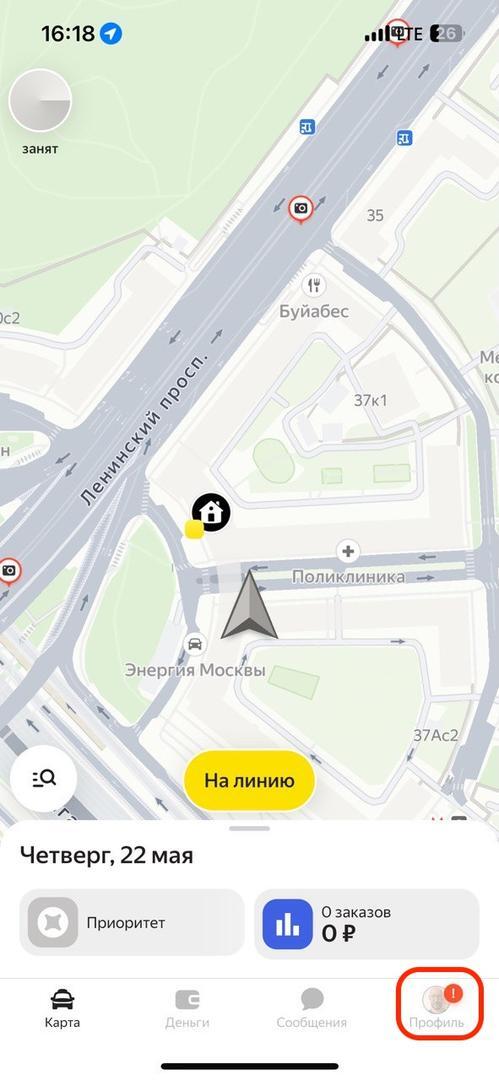
На главном экране самое важное — кнопка «На линию» и информация о режимах заказов, а всё остальное — в профиле водителя. Нажмите на «Профиль» в правом нижнем углу экрана.
Здесь можно посмотреть свой рейтинг и доступные тарифы, проверить баланс, зайти в «Сообщения», написать в поддержку или заправиться через Яндекс Про — и ещё много чего.
Как выйти на линию и сделать перерыв
Выход на линию
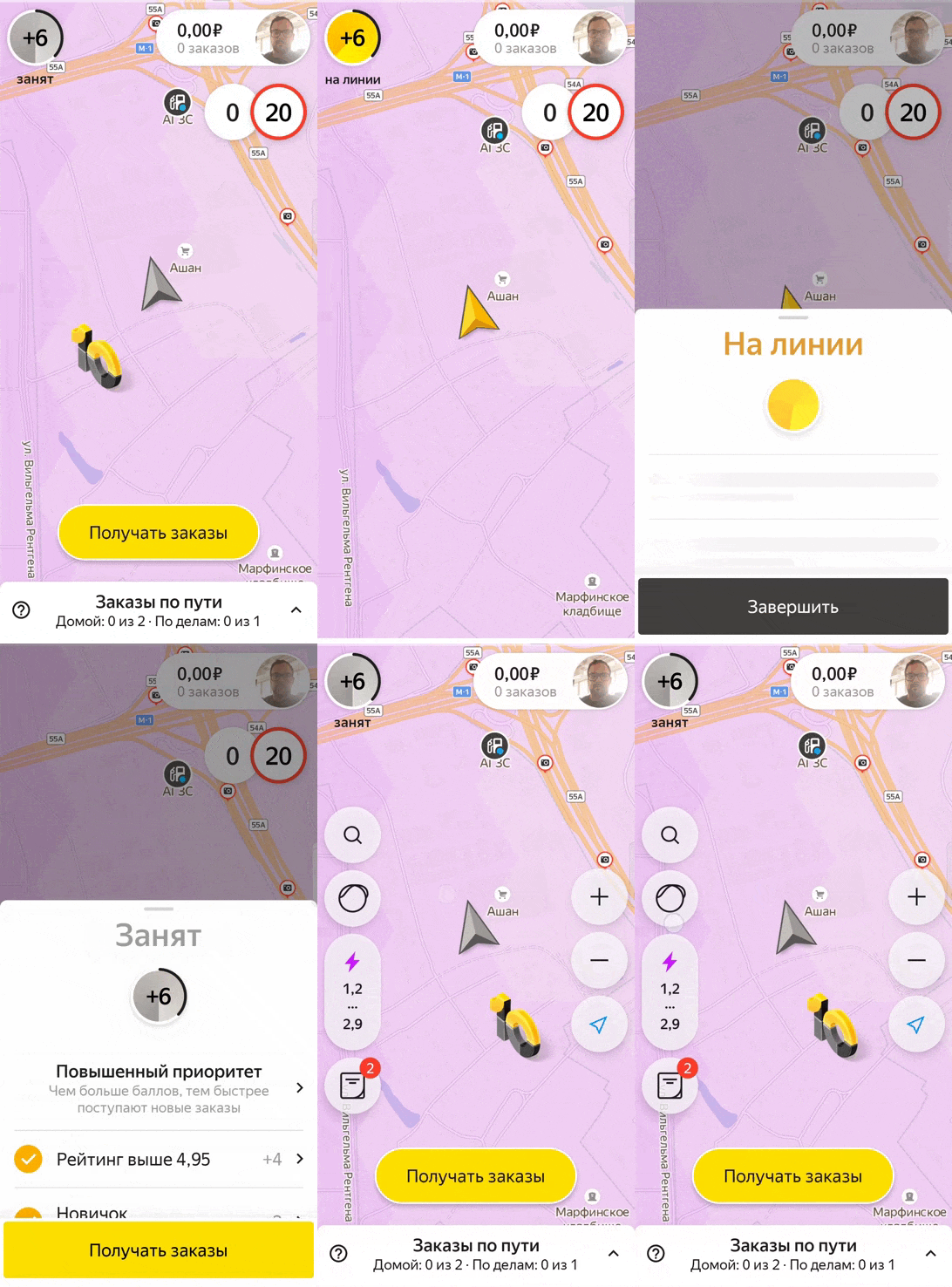
На главном экране есть кнопка «На линию». Нажмите на неё — готово, вы можете получать заказы. Серый кружок с цифрой приоритета в левом верхнем углу станет жёлтым, и под ним появится надпись «На линии». Ожидайте заказ.
Как сделать перерыв
Если хочется сделать перерыв или вы не хотите получать заказы, завершите приём заказов. Для этого нажмите на жёлтый кружок с цифрой приоритета в левом верхнем углу экрана. Появится экран с кнопкой «Уйти с линии» — нажмите на неё. Жёлтый кружок станет серым, и под ним появится надпись «Занят». Новые заказы поступать не будут.
Как начинать и заканчивать смену
Если на сегодня вы больше не планируете принимать заказы, нужно не просто уйти с линии, а выйти из Яндекс Про. Тогда вас не будут беспокоить уведомления, и приложение не разрядит батарею устройства.
Кнопка «Выйти» находится в вашем профиле. На главном экране нажмите на кнопку вверху справа и листайте вниз, до конца. Чтобы на следующий день снова выйти на смену, просто откройте приложение и нажмите кнопку «На линии».

Где следить за доходом
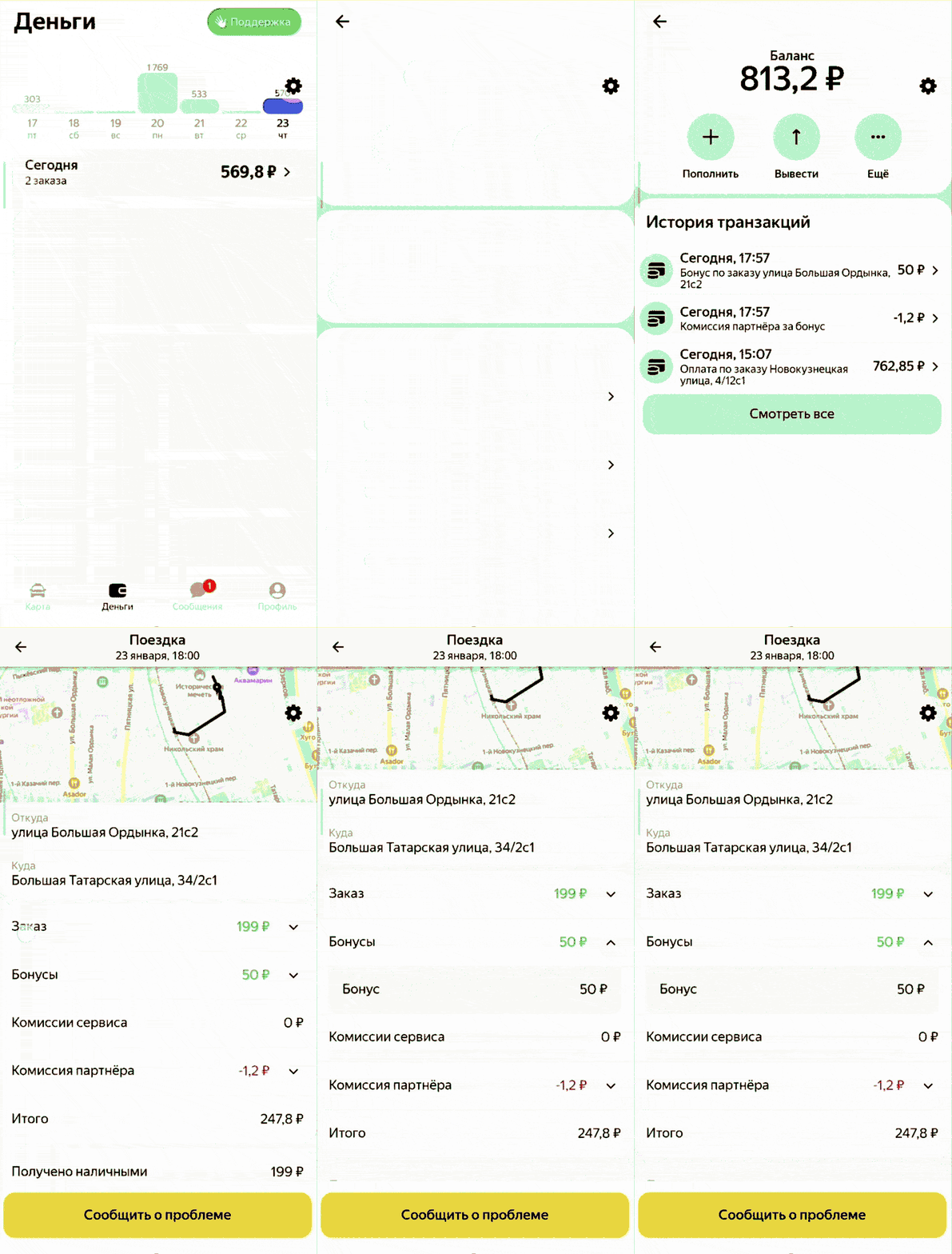
Зайдите в раздел «Деньги» внизу на главном экране — там собрана подробная информация о доходе от заказов и доступных финансовых инструментах.
Как вывести деньги в любой момент и без лимитов — рассказали в статье «Моментальные выплаты».
Где настройки Яндекс Про
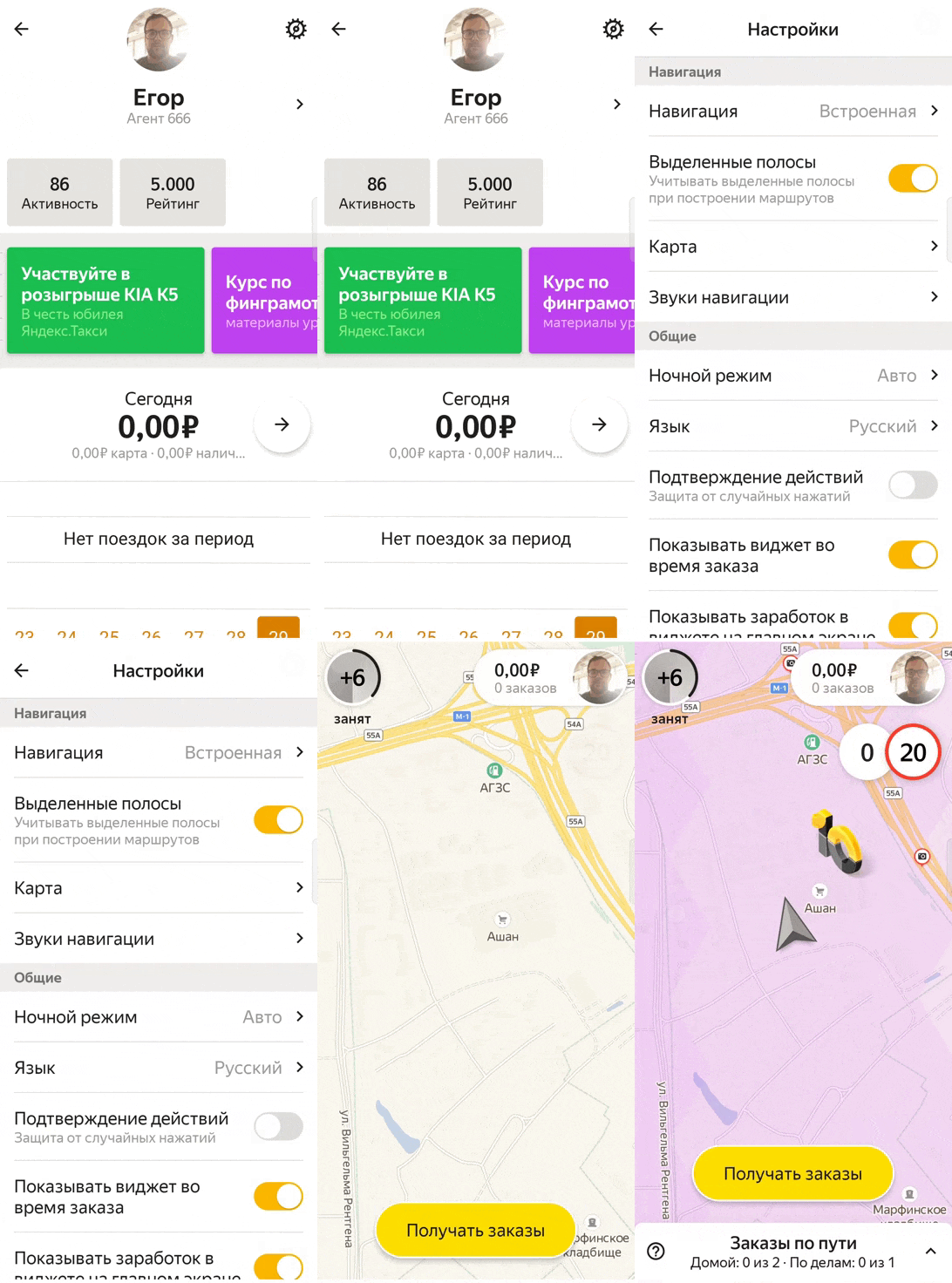
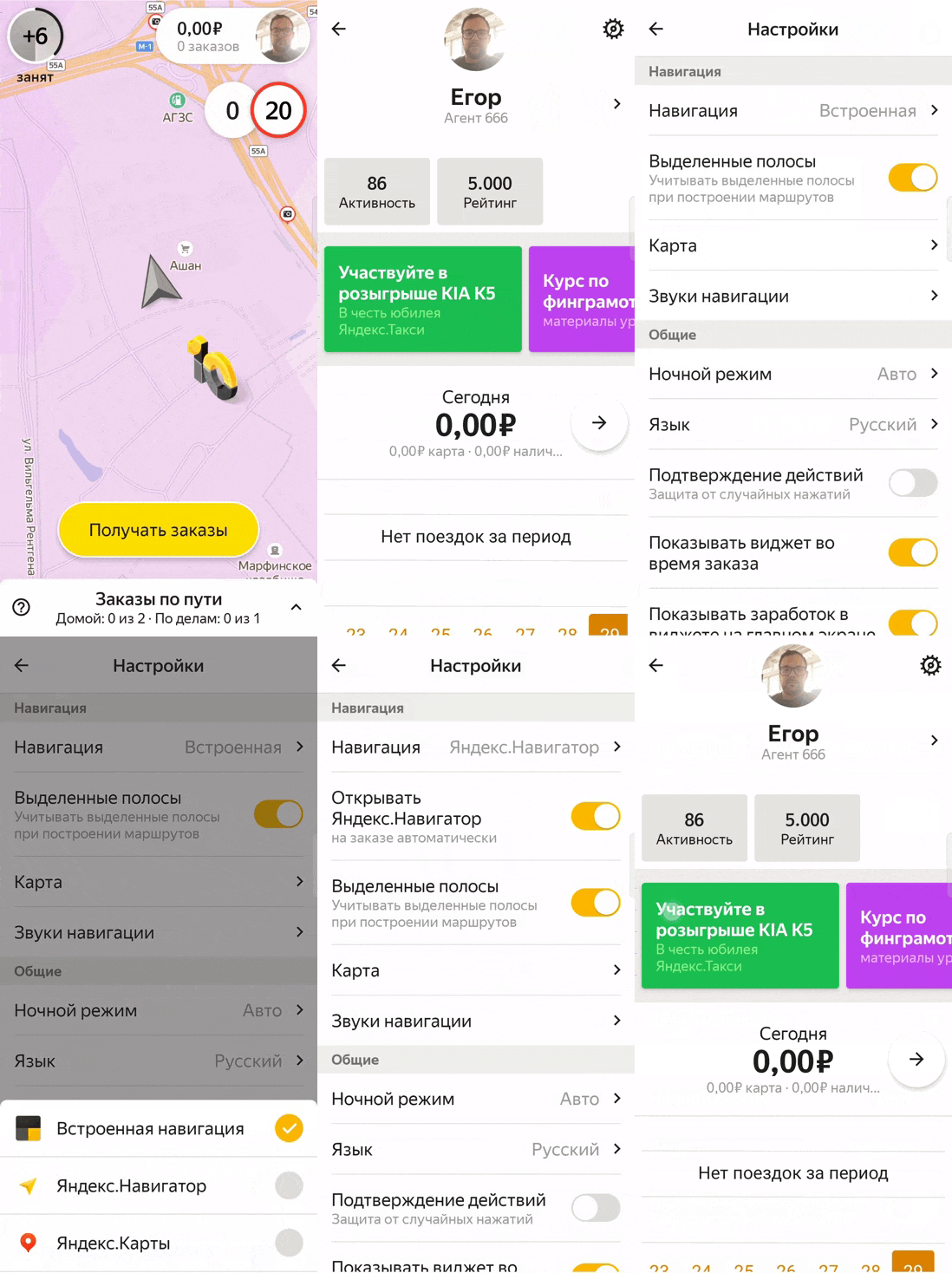
Выбрать язык приложения, установить ночную тему или настроить звуки можно в настройках. Чтобы попасть в них с главного экрана, нажмите на кнопку в правом верхнем углу — откроется профиль. В правом верхнем углу профиля появится шестерёнка. Нажмите на неё — и попадёте в настройки Яндекс Про.
Как работает навигатор
В Яндекс Про есть встроенный навигатор — прямо на карте видны значки камер и перекрытий. Вы можете выбрать, какой навигатор использовать: встроенный или один из внешних. Зайдите в свой профиль и нажмите на шестерёнку в правом верхнем углу экрана. Там выбирается тип навигатора, а у встроенного можно ещё и указать, какие голосовые уведомления вы хотите получать. Также настраивается видимость выделенных полос на маршруте.
Как работать с заказом
Когда вы приняли заказ, внизу экрана появится плашка с отсчётом времени. За ней — карточка заказа со всеми деталями поездки и кнопками. Здесь можно посмотреть время ожидания, нажать «На месте», «Отмена» или «Завершить» — набор кнопок меняется в зависимости от статуса поездки.

Подробно обо всех этапах поездки и статусах — в статьях «Цепочка заказа» и «Отмена заказа».
Частые вопросы о Яндекс Про
В магазинах приложений Google Play (Android) и App Store (iOS). Также ссылка приходит в SMS после подключения.
В настройках приложения (шестерёнка в профиле) можно выбрать русский, английский и другие языки.
«На линии» — вы получаете заказы. «Занят» — заказы не поступают, вы на перерыве.
Возможно, не все документы проверены или истёк срок действия лицензии/страховки. Приложение покажет уведомление.
Остались вопросы по приложению?
Напишите нам через форму — подскажем по настройкам Яндекс Про и поможем с подключением. Бесплатно, независимо от того, в какой парк вы подключаетесь.
