Регистрация в Яндекс Про — первый шаг к работе в такси или доставке. Мы разбили процесс на 10 понятных шагов и снабдили каждый скриншотом, чтобы вы не застряли ни на одном экране. Если что-то пойдёт не так — внизу страницы есть форма: напишите нам, поможем бесплатно.
Скачайте приложение Яндекс Про
Перейдите в магазин приложений вашего устройства:
- Android: Google Play → найдите «Яндекс Про».
- iOS: App Store → поиск «Яндекс Про».
Нажмите «Установить». После завершения загрузки откройте приложение.
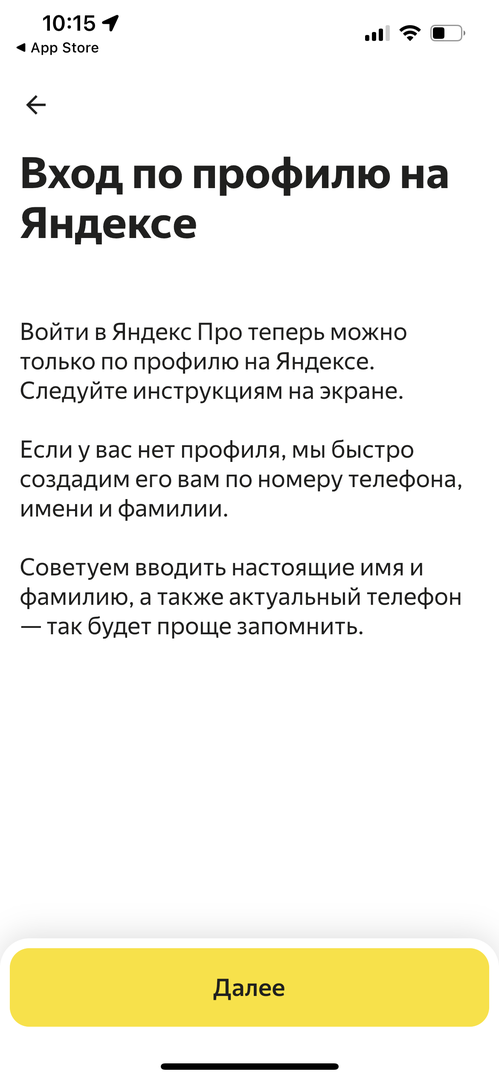
Предоставьте приложению доступ к нужным функциям
При первом запуске система запросит разрешения. Обязательно разрешите:
- Геолокация — для получения заказов рядом.
- Камера — для фотоконтроля.
- Уведомления — чтобы не пропустить новый заказ.
Без этих разрешений работа приложения будет невозможна.
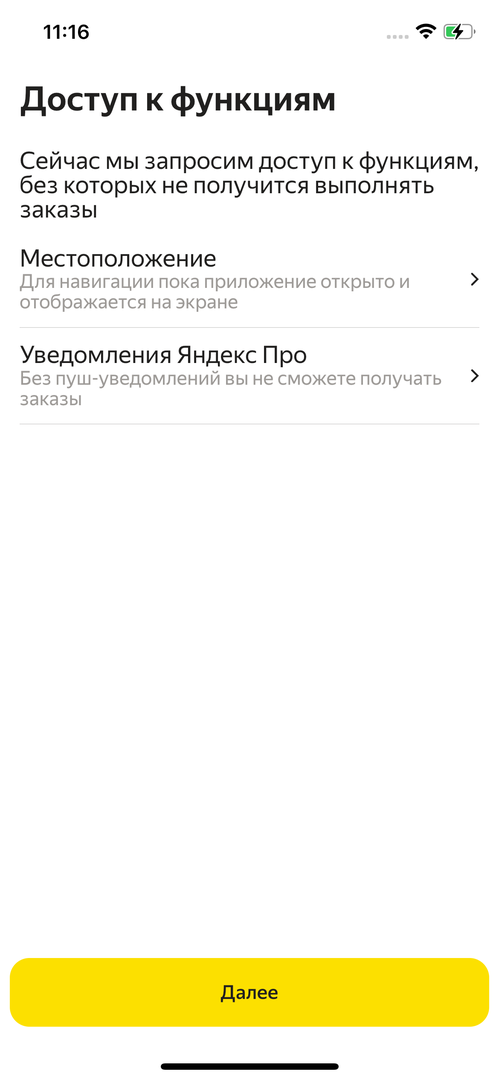
Авторизуйтесь в приложении
Введите номер телефона, который будет использоваться для входа. На него придёт SMS с кодом подтверждения. После ввода кода вы войдёте в аккаунт.
Если у вас уже есть Яндекс ID, можно использовать его.
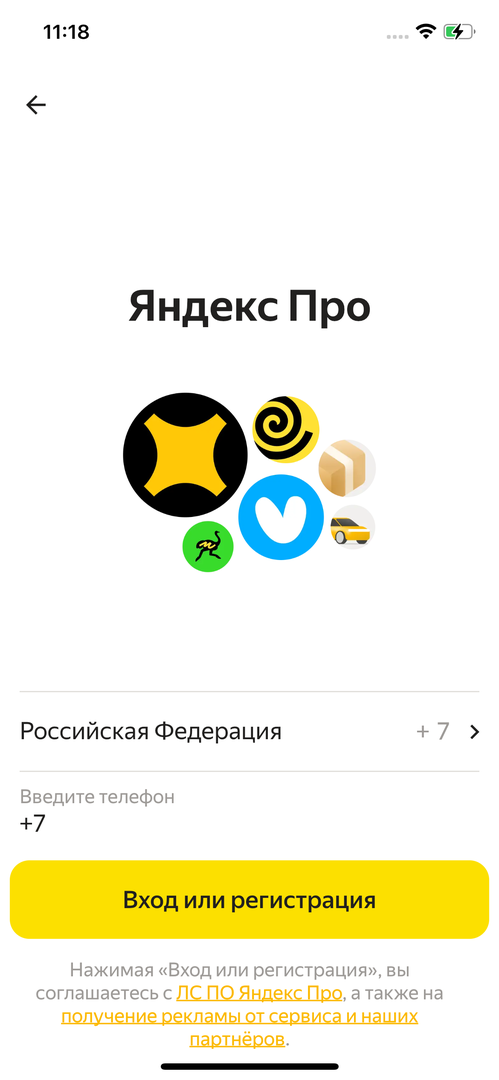
Выберите город
После авторизации приложение предложит выбрать город. Нажмите на текущий город и введите «Москва» (или ваш регион). Подтвердите выбор.
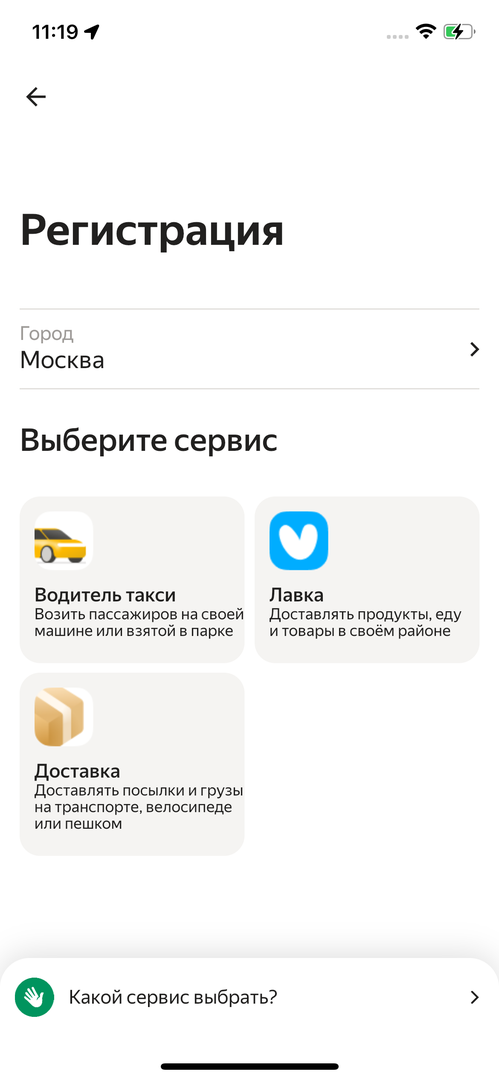
Внимательно прочтите условия
Ознакомьтесь с офертой и правилами сервиса. Отметьте галочку, что согласны с условиями. Это обязательный шаг.
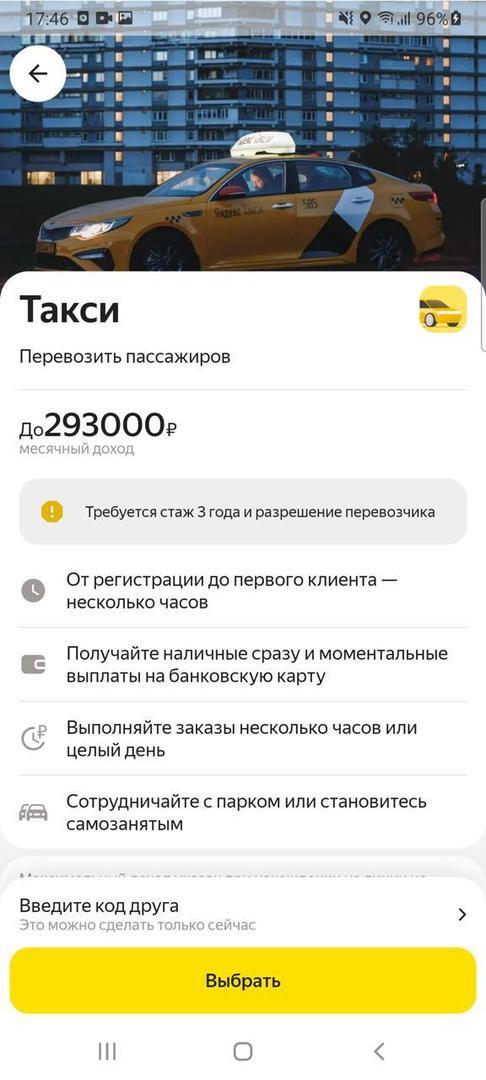
Определитесь с машиной
Выберите, будете ли вы работать на собственном автомобиле или арендованном. Если аренда — вам предложат список доступных таксопарков.
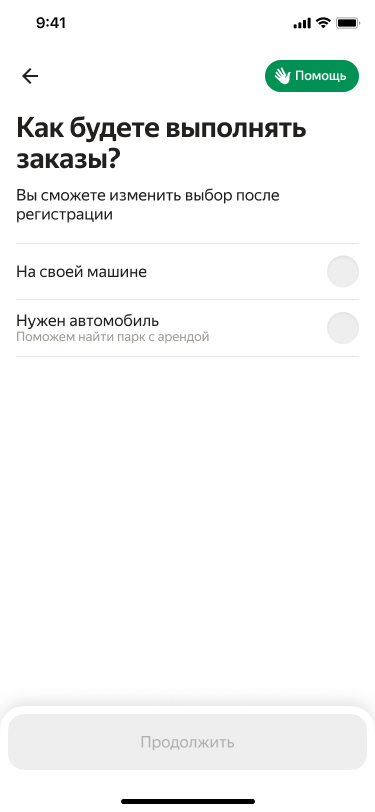
Введите данные о машине
Укажите:
- Госномер (или VIN).
- Марку, модель, год выпуска.
- Цвет, тип кузова.
Сфотографируйте свидетельство о регистрации (СТС) с двух сторон. Система автоматически распознает данные.
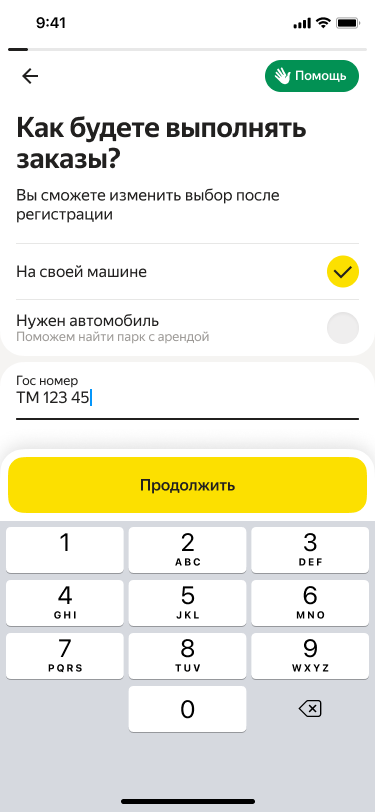
Пройдите проверку водительского удостоверения
Сфотографируйте права с обеих сторон. Убедитесь, что фото чёткие, без бликов. Система проверит срок действия и категорию.
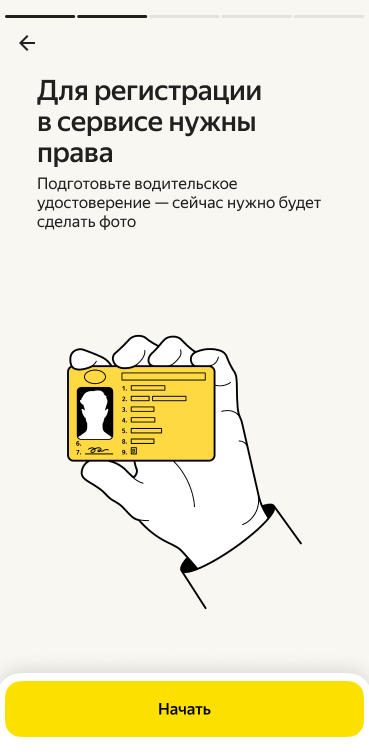
Выберите таксопарк или самозанятость
Если вы самозанятый — выберите соответствующий пункт и введите ИНН. Если подключаетесь через парк — найдите парк в списке или введите пригласительный код.
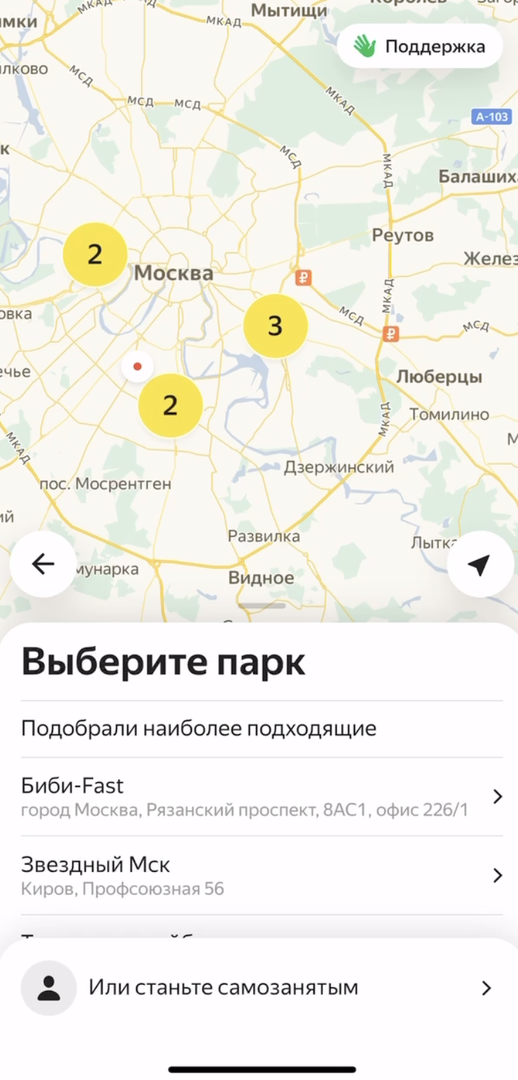
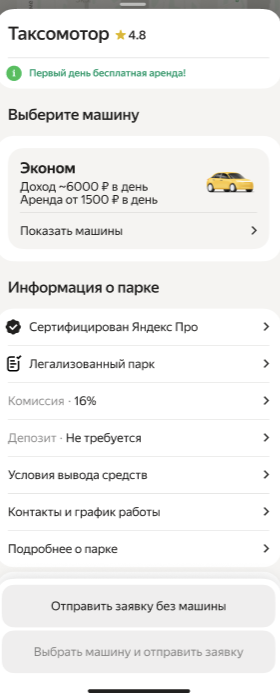
Выберите авто в аренду (если нужно)
Если у вас нет своего автомобиля, вы можете арендовать машину прямо в приложении. Выберите тариф и таксопарк-арендодателя, следуйте инструкциям.
Готово! После проверки документов (от нескольких минут до рабочего дня) вы сможете выйти на линию. Следующий шаг — прочитайте «Первый раз на линии», чтобы первые поездки прошли гладко.
Частые вопросы
Нет, номер телефона обязателен для авторизации и получения заказов.
Обычно от нескольких минут до 1 рабочего дня.
Проверьте правильность номера, запросите код повторно. Если не приходит — обратитесь в поддержку Яндекса.
Чёткие, без бликов, обе стороны документа. Все данные должны читаться.
Для самозанятых ИНН обязателен, для ИП — также. Без него не пройти проверку.
Переустановите приложение, проверьте обновления. Если проблема осталась — напишите нам.
Убедитесь, что у приложения есть доступ к камере и памяти устройства. Попробуйте сделать снимок ещё раз.
Застряли на каком-то шаге?
Напишите нам через форму — поможем с регистрацией бесплатно, независимо от того, в какой парк вы подключаетесь.
